
¿Tienes problemas con tu Certificado Digital, Firma Digital o necesitas ayuda para resolver algún inconveniente? ¡Estamos aquí para ayudarte!
A través de nuestro portal de soporte Sovos Support, puedes crear un ticket para que nuestro equipo revise tu caso y te ayude a encontrar una solución.
Sigue estos sencillos pasos:
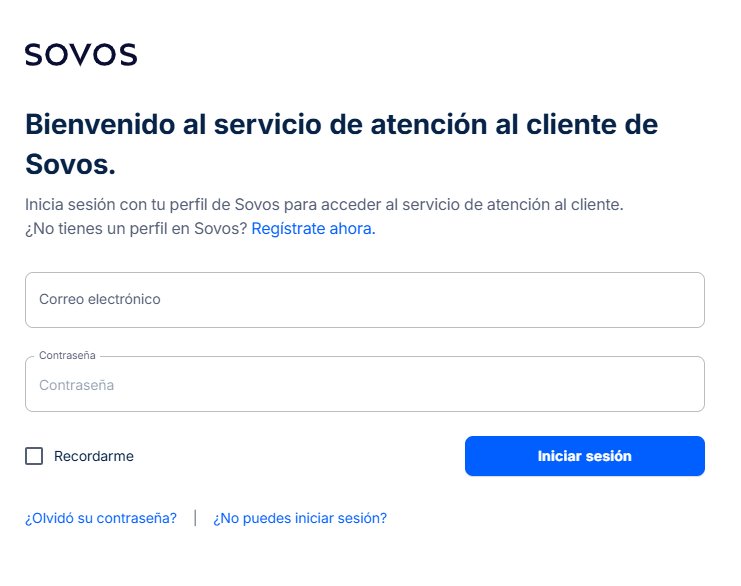
1. Ingresa al portal de soporte
Accede a Sovos Support.
Si ya tienes una cuenta, inicia sesión ingresando tu correo electrónico y contraseña.
¿Aún no tienes una cuenta? Haz clic en “Regístrate ahora“ y completa el proceso de registro.
2. Completa la autenticación
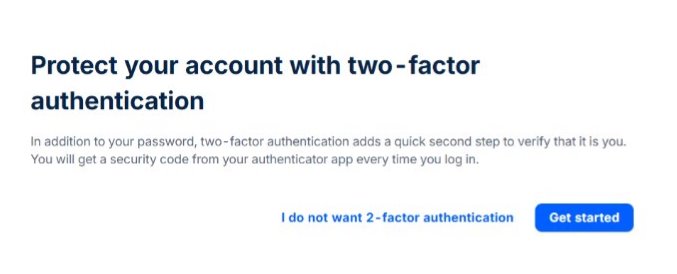
Por seguridad, al momento de registrarte el portal te solicitará una autenticación en dos pasos.
Puedes elegir entre continuar sin configurar la segunda autenticación o gestionarla descargando la aplicación Autenticador y siguiendo las instrucciones de la pantalla.
3. Conoce el portal de soporte
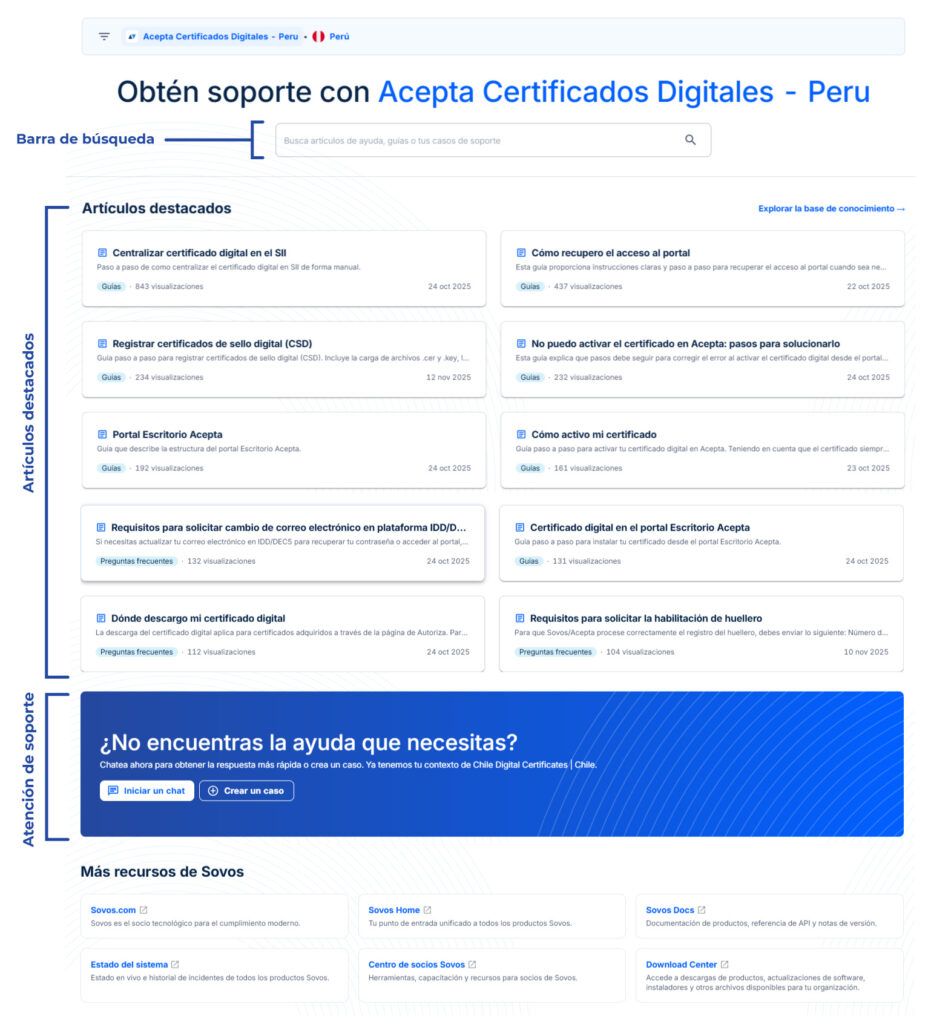
Una vez dentro de Sovos Support, encontrarás tres secciones principales:
- Barra de búsqueda: para encontrar información sobre tus consultas.
- Artículos destacados: con respuestas y soluciones a problemas frecuentes.
- Opciones de atención: donde podrás elegir entre hablar con un ejecutivo en línea o crear un ticket.
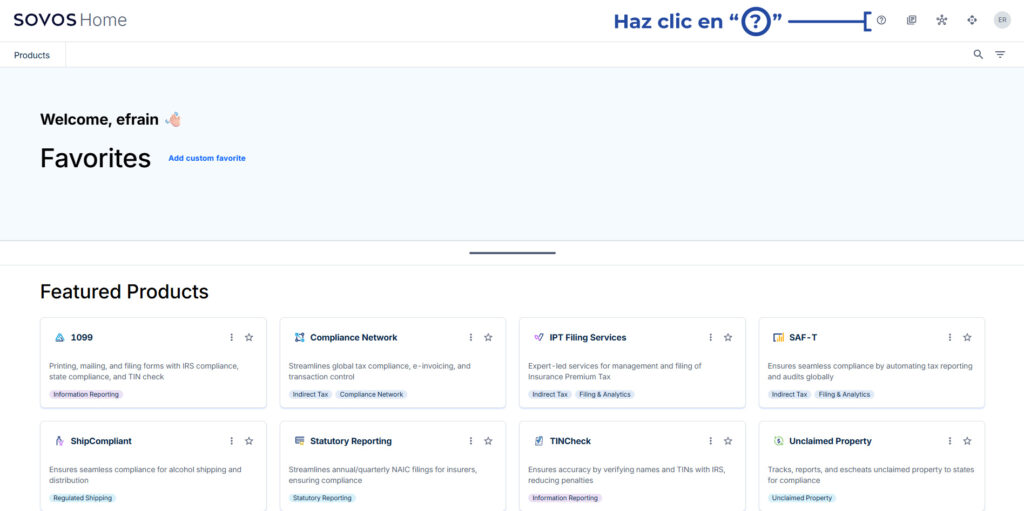
Importante: Si el portal no aparece en español, puedes cambiar el idioma siguiendo las instrucciones del punto 6. Si llegas a una página llamada “Sovos Home” en lugar de “Sovos Support”, revisa el punto 7.
4. Cómo crear un ticket de soporte
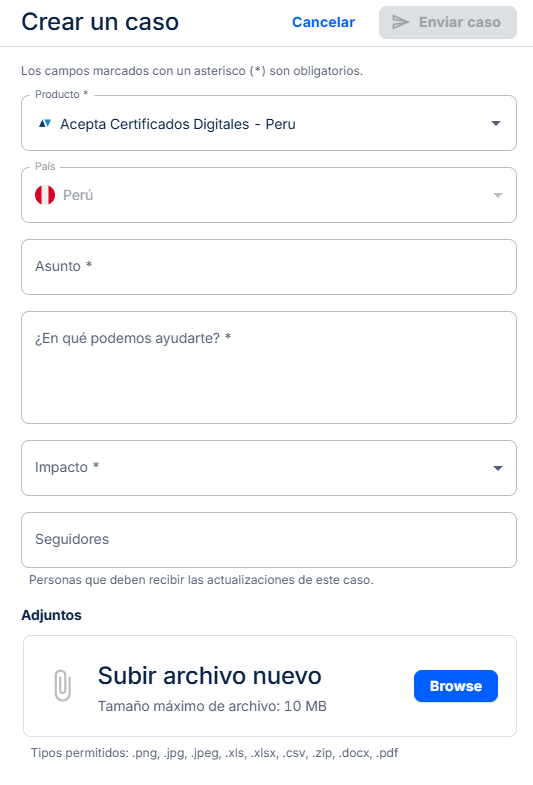
Haz clic en el botón “Crear un ticket” y completa el formulario con la siguiente información:
- Producto: selecciona “Acepta Certificados Digitales – Perú”. Si aparece otro producto por defecto, cámbialo.
- País: selecciona “Chile”.
- Asunto: escribe brevemente el motivo de tu consulta o reclamo.
- Descripción: explica con el mayor detalle posible el problema que estás experimentando.
- Impacto: selecciona la opción que mejor represente cómo te afecta el inconveniente.
- Archivos adjuntos: agrega imágenes o capturas de pantalla que ayuden a explicar el problema.
- Correos adicionales: si lo necesitas, puedes agregar los correos de tus colaboradores para que también reciban las actualizaciones del caso.
Una recomendación: Si tienes problemas para activar o centralizar tu Certificado Digital, adjunta una captura de pantalla donde se vea el mensaje de error. Esto ayudará a nuestro equipo a comprender mejor lo que ocurre y revisar tu caso.
Una vez que hayas completado todos los campos, envía el formulario para generar tu ticket.
5. ¿Prefieres hablar directamente con un ejecutivo?
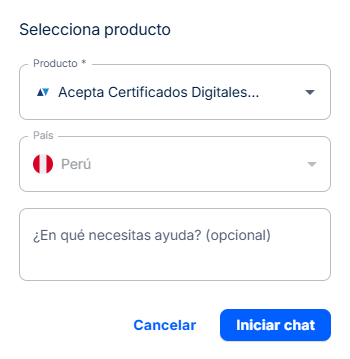
Si necesitas atención en línea, también puedes iniciar un chat con nuestro equipo de soporte.
Haz clic en “Iniciar un chat” o abre el chatbot que encontrarás en la esquina inferior derecha de la pantalla.
En la ventana de chat:
- Selecciona el producto “Acepta Certificados Digitales – Perú”, si no aparece seleccionado por defecto.
- Escribe tu consulta o explica brevemente el problema.
- Un ejecutivo tomará el chat para ayudarte.
6. ¿Cómo cambiar el idioma del portal a español?
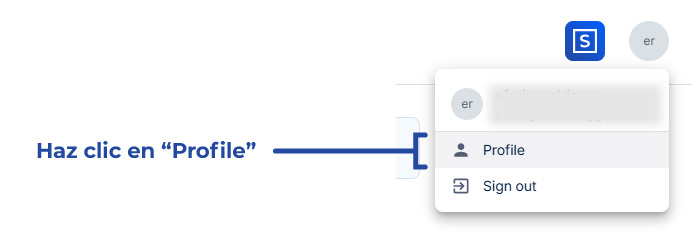
Si el portal aparece en otro idioma, puedes modificarlo fácilmente:
- Haz clic en el avatar de tu perfil, ubicado en la esquina superior derecha.
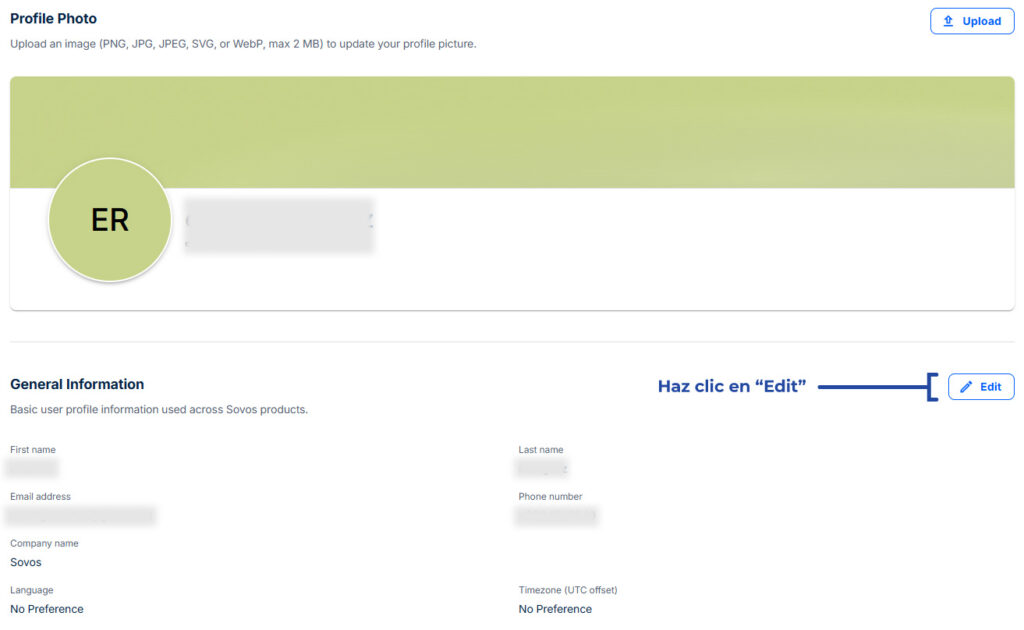
- Selecciona “Profile”.
- Haz clic en “Editar”.
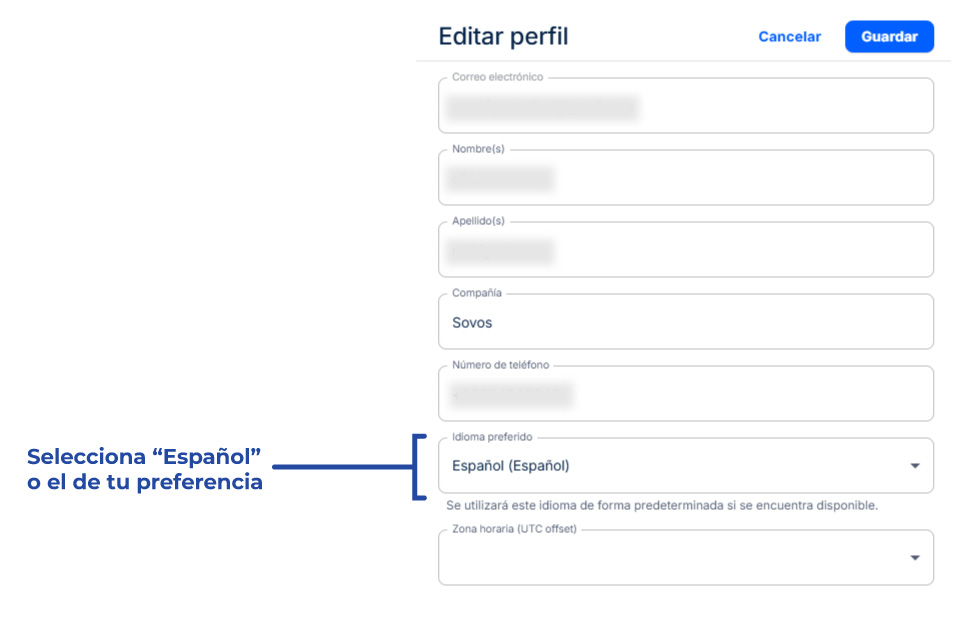
- Busca la opción de idioma y selecciona “Español”.
- Haz clic en “Guardar”.
Si el portal aún no aparece en español, ingresa nuevamente a través de este enlace:
Ingresar a Sovos Support en español.
7. ¿Ingresaste a Sovos Home en lugar de Sovos Support?
¡No te preocupes! Si al ingresar llegas a una página llamada “Sovos Home”, solo debes hacer clic en el botón con el signo de pregunta (?) que encontrarás en la esquina superior derecha de la pantalla.
Esto te permitirá acceder al portal de soporte y continuar con el proceso.
¡Estamos aquí para ayudarte!
Sabemos lo importante que es contar con tu Certificado Digital para seguir trabajando. Si tienes algún inconveniente, no dudes en contactarnos a través de nuestros canales de soporte. Nuestro equipo estará disponible para ayudarte.